

Ein Antrag zum Unterschreiben — ohne Drucker, ohne Post. Ich zeige Ihnen einmal den ganzen Weg. Danach sind es meist nur ein paar Minuten.
Digital unterschreiben.So geht's.
Sie bekommen von mir eine E-Mail mit einem Link. Dahinter liegt die Fernsignatur von tecis: PIN per SMS, Dokument ansehen, mit dem Finger unterschreiben, fertig. Hier als Video, als Strecke in zwölf Schritten und als PDF zum Ausdrucken.
Bildschirmaufnahme eines Testvorgangs — Ihre Ansicht sieht im Wesentlichen genauso aus.
Die E-Mail öffnen.
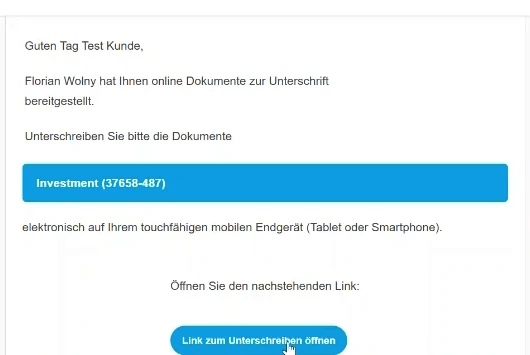
Die E-Mail kommt von florian.wolny@tecis.de über die tecis Fernsignatur. Betreff: „Florian Wolny hat Ihnen Dokumente zum Vorgang … bereitgestellt“. Tippen Sie auf Link zum Unterschreiben öffnen.
Tipp: Am einfachsten öffnen Sie die E-Mail gleich auf dem Smartphone — dann unterschreiben Sie später direkt mit dem Finger.
Willkommen bei der Fernsignatur.
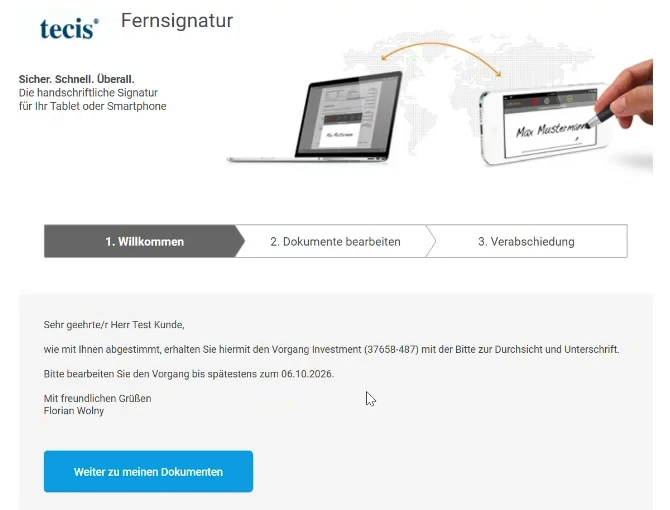
Die Seite der tecis Fernsignatur öffnet sich; oben stehen die drei Etappen. Im Anschreiben stehen Ihr Vorgang und das Datum, bis zu dem der Link gilt — keine Vertrags- oder Widerrufsfrist; läuft er ab, schicke ich ihn neu. Tippen Sie auf Weiter zu meinen Dokumenten.
Nutzungsbedingungen akzeptieren.
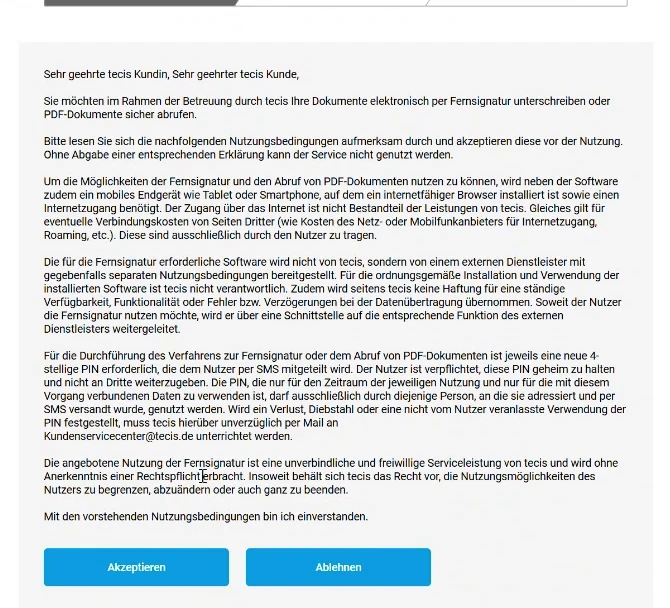
tecis zeigt die Nutzungsbedingungen des Dienstes. Lesen Sie sie in Ruhe — ganz unten steht „Mit den vorstehenden Nutzungsbedingungen bin ich einverstanden“. Tippen Sie auf Akzeptieren. Ohne Zustimmung lässt sich nicht unterschreiben.
PIN per SMS anfordern.
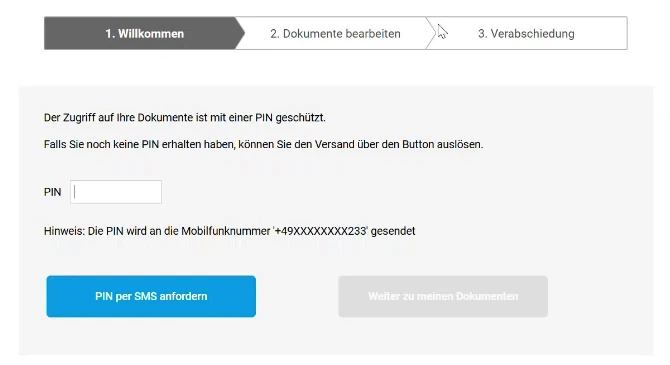
Ihre Dokumente sind mit einer PIN geschützt. Tippen Sie auf PIN per SMS anfordern. Die PIN (derzeit vier Ziffern) geht an die Mobilfunknummer, die bei mir hinterlegt ist — die Seite zeigt sie teilweise verdeckt.
Keine SMS? Melden Sie sich kurz bei mir, dann prüfe ich die hinterlegte Nummer.
PIN eingeben.
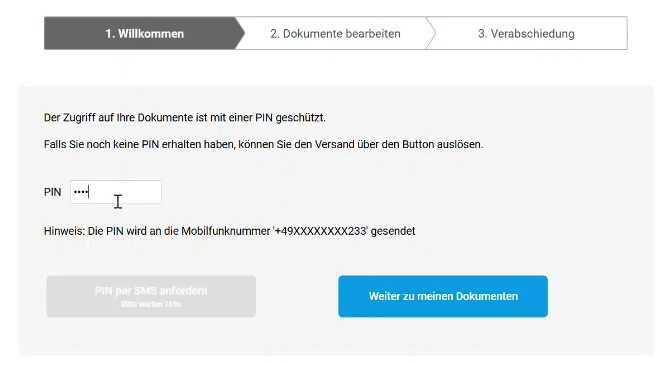
Tippen Sie die PIN aus der SMS in das Feld. Sobald sie drin ist, wird Weiter zu meinen Dokumenten blau — tippen Sie darauf. Die PIN gilt nur für diesen Vorgang; bitte an niemanden weitergeben.
Zur Sicherheit: Ich frage Sie nie nach Ihrer PIN — weder am Telefon noch per WhatsApp. Unsicher, ob eine E-Mail wirklich von mir kommt? Nicht klicken, kurz anrufen.
Das Dokument öffnen.
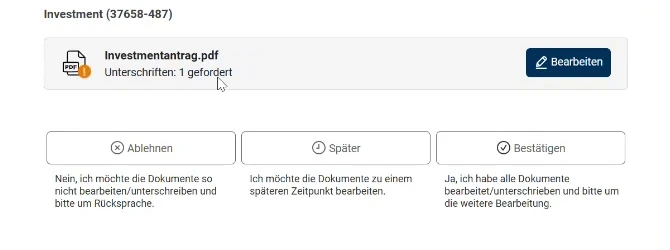
Sie sehen Ihren Vorgang mit dem Dokument, zum Beispiel „Investmentantrag.pdf – Unterschriften: 1 gefordert“. Tippen Sie auf Bearbeiten. Die drei Knöpfe darunter — Ablehnen, Später, Bestätigen — brauchen Sie erst ganz am Ende.
Das Unterschriftsfeld antippen.
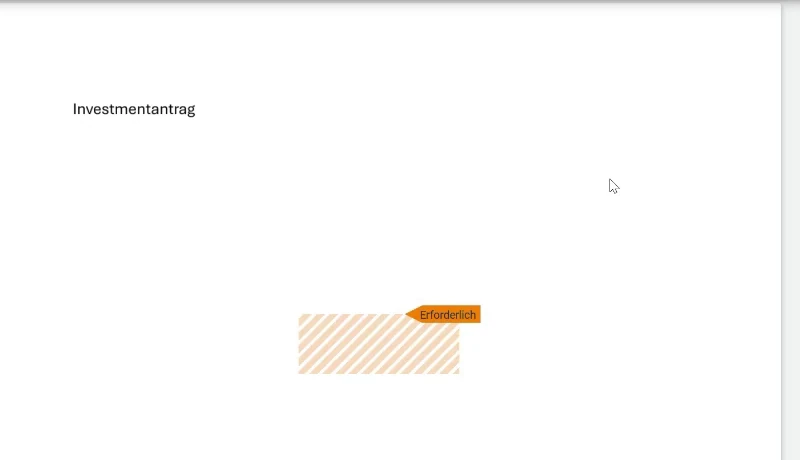
Das Dokument öffnet sich zum Lesen. Das Unterschriftsfeld ist orange schraffiert und mit „Erforderlich“ markiert. Tippen Sie auf das orange Feld.
Das Smartphone dazuholen.
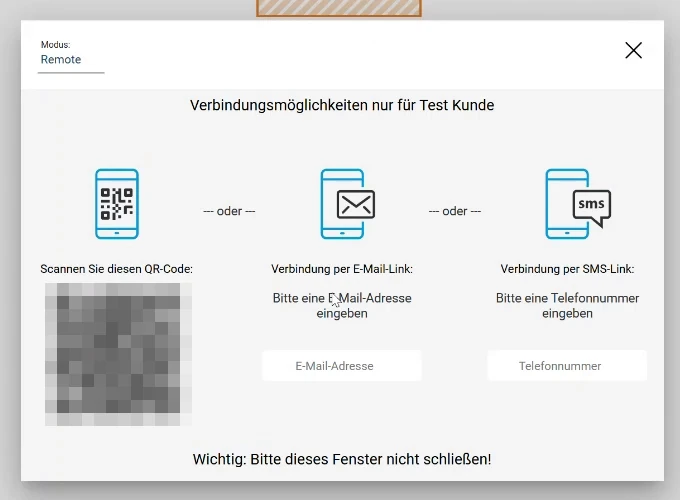
Haben Sie den Vorgang am Computer geöffnet, holt sich die Seite jetzt Ihr Smartphone dazu — unterschrieben wird mit dem Finger. Drei Wege: den QR-Code mit der Handykamera scannen oder einen Link per E-Mail oder SMS ans Handy schicken.
Wichtig: Das Fenster am Computer dabei offen lassen — das sagt die Seite selbst.
Mit dem Finger unterschreiben.
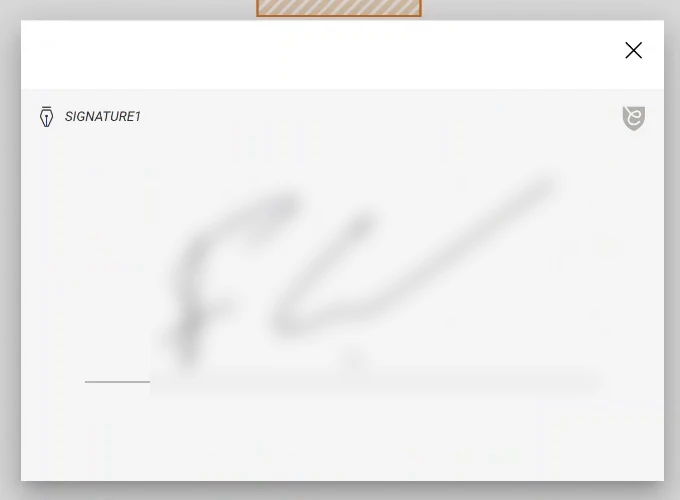
Auf dem Handy erscheint das Unterschriftsfeld. Unterschreiben Sie mit dem Finger auf der Linie — so, wie auf Papier. Danach bestätigen Sie die Unterschrift auf dem Handy; am Computer erscheint sie im selben Moment im Feld.
Gespeichert — zurück zur Übersicht.
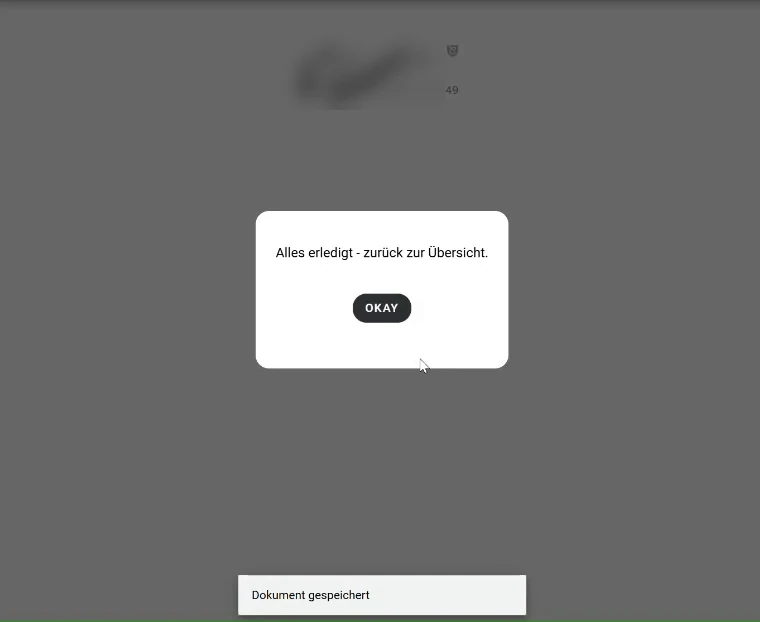
Die Unterschrift steht jetzt im Dokument, mit Datum und Uhrzeit. Unten meldet die Seite „Dokument gespeichert“, dazu „Alles erledigt – zurück zur Übersicht“. Tippen Sie auf OKAY.
Den Vorgang bestätigen.
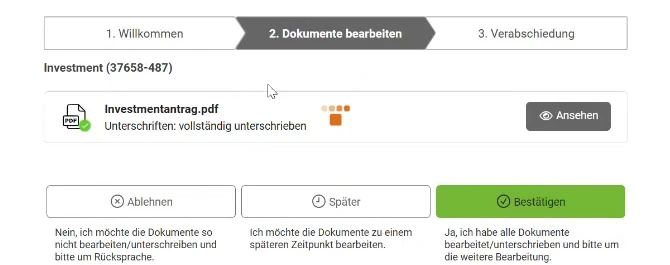
Zurück in der Übersicht steht beim Dokument „Unterschriften: vollständig unterschrieben“. Jetzt schließen Sie den Vorgang ab: Tippen Sie auf das grüne Bestätigen. Die Seite übermittelt das unterschriebene Dokument dann an mich.
Die anderen beiden Knöpfe: „Später“ hebt den Vorgang für Sie auf, „Ablehnen“ schickt ihn mit der Bitte um Rücksprache an mich zurück.
Fertig — Ihre Kopie herunterladen.
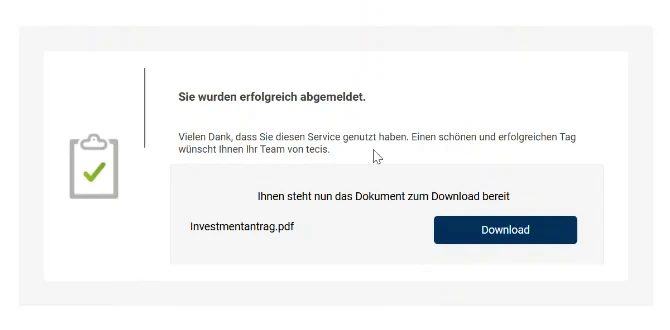
„Sie wurden erfolgreich abgemeldet.“ Über Download laden Sie sich das unterschriebene Dokument herunter — für Ihre Unterlagen. Im Regelfall liegt es damit schon bei mir; Sie müssen nichts mehr schicken. Falls doch etwas fehlt, melde ich mich.
Das war der ganze Weg. Beim nächsten Mal brauchen Sie diese Seite wahrscheinlich nicht mehr — und wenn doch, bleibt sie hier.
Fragen? Ich bin da.
Wenn etwas hakt — keine SMS, kein Link, ein Feld, das sich nicht öffnen lässt — schreiben Sie mir kurz oder rufen Sie an. Wir gehen es dann gemeinsam durch.
Weitere Anliegen — Termin, Änderung, Unterlagen: Service für Kunden.